application 간 전환 command + tab (좌 -> 우) / command + shift + tab (우 -> 좌)
※ app 간 전환화면에서 이전 선택으로 가는 방법은 윈도우와 동일하게 shift 를 추가로 누르고 tab 키를 누르면 이전 선택(우->좌) 으로 포커스가 이동한다.
※ 또 다른 방법은 전환화면 상에서 cmd + ' 를 누르면 위와 같이 동작한다.
한 application 내 multiple window 간 전환 command + ` (좌 -> 우) / command + shift + ` (우 -> 좌)
※ app 간 전환 (cmd + tab) 기능은 windows os 처럼 화면위에 switch 되는 app 의 아이콘이 나오기 때문에 전환 하려는 app을 명시적으로 선택이 가능하지만
app 내 창 전환은 전환 하려는 창들이 화면에 표시되지 않고 순차적으로 창들이 switch 되기 때문에 명시적으로 전환이 어렵다.
이럴 경우 app 간 전환 (cmd + tab ) 으로 전환 하려는 창을 선택 후 tab 키에선 손을 때고 cmd 키만 누른 상태에서 숫자 1 키를 누르면 expose 기능이 실행 되면서
해당 app 에 열려 있는 창들이 모두 보이면서 방향키로 전환하려는 창을 선택가능하게 된다.
- expose 기능 실행 방법 1 : cmd + tab 전환 화면 상에서 expose 기능을 보려는 app 에 focus 를 맞춘후 숫자 1 키
- expose 기능 실행 방법 2 : f10 현재 실행되는 app 의 expose 실행
(또는 shift+f10 or ctrl+f10 - mission control 설정에 따라 다름)
단축키 설정 : 시스템환경설정 -> 키보드 -> 단축키 -> Mission Control -> 응용 프로그램 윈도우
2017년 2월 26일 일요일

2016년 8월 17일 수요일
mac 맥 에서 finder(탐색기) 단축키 지정
mac 에선 windows 처럼 finder(탐색기)를 바로 호출하는 단축키가 없다.
alfred 의 workflows 를 이용하면 단축키(ctrl+option+e) 를 생성할수 있다.
Alfred Preferences -> Workflows -> 좌측하단 + 버튼 -> Templates -> Files and Apps -> Lunch file group from hotkey 를 선택하면 추가되는 화면이 아래와 같다.

아래와 같이 설정 하면 된다.


alfred 의 workflows 를 이용하면 단축키(ctrl+option+e) 를 생성할수 있다.
Alfred Preferences -> Workflows -> 좌측하단 + 버튼 -> Templates -> Files and Apps -> Lunch file group from hotkey 를 선택하면 추가되는 화면이 아래와 같다.

아래와 같이 설정 하면 된다.

hotkey 부분 설정

Launch Apps / Files 부분 설정 (finder 를 단축키로 열었을때 기본으로 열리게 할 디렉터리를 finder 에서 drag and drop 으로 추가)

2016년 8월 1일 월요일
맥 키보드 단축키로 창 이동 및 창 크기 조정
Window Wrangler
활성창을 이동 시키거나 크기를 조절할때 마우스를 사용해야만 하는데
위 유틸리티를 사용하면 키보드 만으로 쉽게 창 제어가 가능
(유틸을 사용하지 않고 맥 기본 기능으로 할 수 도 있지만 시끄럽고 매끄럽지 않음 - voiceover 활용)
Spectacle
창의 크기를 단축키 하나로 좌측 50% 우측 50% 상단 50% 창크기 최대 등 설정된 크기로 지정할수 있고
활성창을 다른 모니터로 옮기는데 유용
위 두 유틸을 사용하여 창 관련 거의 모든 제어는 windows os 처럼 할 수 있음
두 유틸다 권한이 필요하기 때문에
시스템 환경설정 > 보안 및 개인 정보 보호 > 손쉬운 사용 의 우측 영역에 해당 app check

※ windows 에서 창을 오른쪽 화면 끝으로 끌어다 놓으면 창의 크기가 우측 50%가 되는 기능이 있는데
이것은 tuck 이라는 util 을 사용하면 되나
키보드로 다되는 기능이라
딱히 필요 하진 않아서 사용하지는 않음
위 사이트에 tuck 이라는 util (기타 util 도 괜찮아 보이지만 유료인듯해 사용하지는 않음)
2016년 7월 30일 토요일
맥 - 마우스 우클릭 단축키 만들기 (windows context menu key)
일반 배열 키보드나 맥북이 아닌 대다수의 노트북 키에는 있는
Context Menu Key(보통 우측 alt 키 또는 우측 윈도우키 오른쪽에 위치) 가 있고 이 키는 마우스 우클릭 했을때의 기능을 한다.
하지만 맥에서는 딱히 이 기능을 가진 키도 없고 단축키도 없다.
위 기능을 구현하는 방법중에 하나는 karabiner 를 사용하면 된다.
karabiner 의 private.xml (http://blog.vjvj.net/2016/05/os-x_16.html) 에
<autogen>__KeyToKey__ KeyCode::RETURN, ModifierFlag::OPTION_R, PointingButton::RIGHT</autogen>
위 코드를 추가하면
우측 option 키 + return 를 치면 context menu key 의 역할을 하는 단축키를 만들어 낼수 있다.
--- 추가
너무 쉽게 생각한듯하다.
위 방법은 포커스가 가 있는 곳의 우클릭 기능을 하지 않고
현재 마우스 위치 있는곳에서 우클릭 기능을 한다.
가령 포커스는 파인더에 가 있어도 마우스 커서는 크롬에가 있다면
마우스 우클릭 기능은 크롬에서의 마우스 우클릭을 한것처럼 된다.
그래서 alfred 에서 관련 workflow 를 만들어논 것을 찾았다.
http://www.alfredforum.com/topic/3147-rightclick-%E2%80%94-do-a-right-click-on-finder-files-with-the-keyboard/
option + \ 키로 맵핑했다.
위 워크플로우는 finder 에서는 잘되는데 다른곳에는 잘 안된다.
그래서 당분간 더 좋은 방법을 찾기전까진 두 방법을 상호보완적으로 사용해야할것 같다.
Context Menu Key(보통 우측 alt 키 또는 우측 윈도우키 오른쪽에 위치) 가 있고 이 키는 마우스 우클릭 했을때의 기능을 한다.
 |
| 이미지 출처 : http://scls.typepad.com/.a/6a00d8341d32e053ef010536ce6920970b-800wi |
 |
| 이미지 출처 : 구글이미지검색 http://i.stack.imgur.com/szIYh.png |
하지만 맥에서는 딱히 이 기능을 가진 키도 없고 단축키도 없다.
위 기능을 구현하는 방법중에 하나는 karabiner 를 사용하면 된다.
karabiner 의 private.xml (http://blog.vjvj.net/2016/05/os-x_16.html) 에
<autogen>__KeyToKey__ KeyCode::RETURN, ModifierFlag::OPTION_R, PointingButton::RIGHT</autogen>
위 코드를 추가하면
우측 option 키 + return 를 치면 context menu key 의 역할을 하는 단축키를 만들어 낼수 있다.
--- 추가
너무 쉽게 생각한듯하다.
위 방법은 포커스가 가 있는 곳의 우클릭 기능을 하지 않고
현재 마우스 위치 있는곳에서 우클릭 기능을 한다.
가령 포커스는 파인더에 가 있어도 마우스 커서는 크롬에가 있다면
마우스 우클릭 기능은 크롬에서의 마우스 우클릭을 한것처럼 된다.
그래서 alfred 에서 관련 workflow 를 만들어논 것을 찾았다.
http://www.alfredforum.com/topic/3147-rightclick-%E2%80%94-do-a-right-click-on-finder-files-with-the-keyboard/
option + \ 키로 맵핑했다.
위 워크플로우는 finder 에서는 잘되는데 다른곳에는 잘 안된다.
그래서 당분간 더 좋은 방법을 찾기전까진 두 방법을 상호보완적으로 사용해야할것 같다.
2016년 7월 7일 목요일
intellij context menu shortcut (마우스 우클릭 단축키)
일반 키보드는 우측에 Context Menu 를 바로 호출 할 수 있는 키가 있다.
하지만 맥북이나 해피해킹에는 없다.
(참고로 윈도우 계열에선 shift + f10 이 마우스 우클릭에 해당하는 키)
다른 응용프로그램을 사용할 때는 거의 사용 안하지만
intellij 에서 종종 사용하기 때문에 마우스 우클릭에 해당하는 단축키를 지정해 사용한다.
Keymap
Other > Show Context Menu
^C (control + c) 로 지정해 사용한다.

하지만 맥북이나 해피해킹에는 없다.
(참고로 윈도우 계열에선 shift + f10 이 마우스 우클릭에 해당하는 키)
다른 응용프로그램을 사용할 때는 거의 사용 안하지만
intellij 에서 종종 사용하기 때문에 마우스 우클릭에 해당하는 단축키를 지정해 사용한다.
Keymap
Other > Show Context Menu
^C (control + c) 로 지정해 사용한다.

2016년 5월 17일 화요일
맥(os x) 키배열 변경 (hhkb style) 및 방향키 변경
1. karabiner 를 통해서 vi 방식인 hjkl 로 변경

-> 손적응이 쉽지 않아 다음 방법으로 변경
2. fn + ijkl 방식으로 변경
vi mode 방식보다는 편했지만...
뭔가 불편해서 좀더 나은 방법을 검색
3. custom setting (ctrl + ijkl)

키코드 확인
Misc & Uninstall > Helper Applications > Launch EventViewer
커스텀 셋팅
Misc & Uninstall > Custom Setting : Open private.xml
셋팅값

가장 편하긴 하지만.. intellij 단축키와 중복되는 경우가 생김
4. custom setting (hhkb type, shift_r + [ ; ' / )
조금 불편하지만 해피해킹과 유사하다는 장점
5. 현재 사용하고 있는 setting
control + ikjl (상하좌우)control + uo (pageup, pagedown)
control + hn (home, end)
control + ikjl uo hn 키는 control + fn + ikjl uo hn 키로 변경
karabiner 에서 다중키입력 변환(치환) 방법
https://pqrs.org/osx/karabiner/xml.html.en
------------- private.xml ---------------
__KeyToKey__
KeyCode::I,ModifierFlag::CONTROL_L | ModifierFlag::FN,
KeyCode::I,ModifierFlag::CONTROL_L
__KeyToKey__
KeyCode::K,ModifierFlag::CONTROL_L | ModifierFlag:: FN,
KeyCode::K,ModifierFlag::CONTROL_L
__KeyToKey__
KeyCode::J,ModifierFlag::CONTROL_L | ModifierFlag:: FN,
KeyCode::J,ModifierFlag::CONTROL_L
__KeyToKey__
KeyCode::L,ModifierFlag::CONTROL_L | ModifierFlag::FN,
KeyCode::L,ModifierFlag::CONTROL_L
__KeyToKey__
KeyCode::U,ModifierFlag::CONTROL_L | ModifierFlag::FN,
KeyCode::U,ModifierFlag::CONTROL_L
__KeyToKey__
KeyCode::O,ModifierFlag::CONTROL_L | ModifierFlag::FN,
KeyCode::O,ModifierFlag::CONTROL_L
__KeyToKey__
KeyCode::H,ModifierFlag::CONTROL_L | ModifierFlag::FN,
KeyCode::H,ModifierFlag::CONTROL_L
__KeyToKey__
KeyCode::N,ModifierFlag::CONTROL_L | ModifierFlag::FN,
KeyCode::N,ModifierFlag::CONTROL_L
---- fn 위치 추가
ijkm + fn type
test
__KeyToKey__KeyCode::COMMAND_R, KeyCode::FN
__KeyToKey__KeyCode::CONTROL_L, ModifierFlag:: FN, KeyCode::CAPSLOCK
__KeyToKey__KeyCode::RawValue::0x22, ModifierFlag::FN, KeyCode::CURSOR_UP
__KeyToKey__KeyCode::RawValue::0x26, ModifierFlag::FN, KeyCode::CURSOR_LEFT
__KeyToKey__KeyCode::RawValue::0x28, ModifierFlag::FN, KeyCode:: CURSOR_RIGHT
__KeyToKey__KeyCode::RawValue::0x2e, ModifierFlag::FN, KeyCode::CURSOR_DOWN
__KeyToKey__KeyCode::RawValue::0x4, ModifierFlag::FN, KeyCode::HOME
__KeyToKey__KeyCode::RawValue::0x2d, ModifierFlag::FN, KeyCode::END
__KeyToKey__KeyCode::RawValue::0x20, ModifierFlag::FN, KeyCode::PAGEUP
__KeyToKey__KeyCode::RawValue::0x1f, ModifierFlag::FN, KeyCode::PAGEDOWN
------- 2016.06 현재 적용 코드

f1~f12 function 키 = 숫자키 + 우측 option 조합 추가등 hhkb 배열 추가
<?xml version="1.0"?>
<root>
<item>
<name>HHKB type</name>
<identifier>test</identifier>
<autogen>__KeyToKey__KeyCode::TAB, ModifierFlag:: COMMAND_R, KeyCode::CAPSLOCK</autogen>
<autogen>__KeyToKey__KeyCode::BRACKET_LEFT, ModifierFlag::OPTION_R, KeyCode::CURSOR_UP</autogen>
<autogen>__KeyToKey__KeyCode::SEMICOLON, ModifierFlag::OPTION_R, KeyCode::CURSOR_LEFT</autogen>
<autogen>__KeyToKey__KeyCode::QUOTE, ModifierFlag::OPTION_R, KeyCode:: CURSOR_RIGHT</autogen>
<autogen>__KeyToKey__KeyCode::SLASH, ModifierFlag::OPTION_R, KeyCode::CURSOR_DOWN</autogen>
<autogen>__KeyToKey__KeyCode::K, ModifierFlag::OPTION_R, KeyCode::HOME</autogen>
<autogen>__KeyToKey__KeyCode::COMMA, ModifierFlag::OPTION_R, KeyCode::END</autogen>
<autogen>__KeyToKey__KeyCode::L, ModifierFlag::OPTION_R, KeyCode::PAGEUP</autogen>
<autogen>__KeyToKey__KeyCode::DOT, ModifierFlag::OPTION_R, KeyCode::PAGEDOWN</autogen>
<autogen>__KeyToKey__KeyCode::DELETE, ModifierFlag::OPTION_R, KeyCode::FORWARD_DELETE</autogen>
<autogen>__KeyToKey__KeyCode::1, ModifierFlag::OPTION_R, KeyCode::F1</autogen>
<autogen>__KeyToKey__KeyCode::2, ModifierFlag::OPTION_R, KeyCode::F2</autogen>
<autogen>__KeyToKey__KeyCode::3, ModifierFlag::OPTION_R, KeyCode::F3</autogen>
<autogen>__KeyToKey__KeyCode::4, ModifierFlag::OPTION_R, KeyCode::F4</autogen>
<autogen>__KeyToKey__KeyCode::5, ModifierFlag::OPTION_R, KeyCode::F5</autogen>
<autogen>__KeyToKey__KeyCode::6, ModifierFlag::OPTION_R, KeyCode::F6</autogen>
<autogen>__KeyToKey__KeyCode::7, ModifierFlag::OPTION_R, KeyCode::F7</autogen>
<autogen>__KeyToKey__KeyCode::8, ModifierFlag::OPTION_R, KeyCode::F8</autogen>
<autogen>__KeyToKey__KeyCode::9, ModifierFlag::OPTION_R, KeyCode::F9</autogen>
<autogen>__KeyToKey__KeyCode::0, ModifierFlag::OPTION_R, KeyCode::F10</autogen>
<autogen>__KeyToKey__KeyCode::MINUS, ModifierFlag::OPTION_R, KeyCode::F11</autogen>
<autogen>__KeyToKey__KeyCode::EQUAL, ModifierFlag::OPTION_R, KeyCode::F12</autogen>
<autogen>__KeyToKey__KeyCode::BACKQUOTE, ModifierFlag::OPTION_R, KeyCode::ESCAPE</autogen>
<autogen>__KeyToKey__ KeyCode::RETURN, ModifierFlag::OPTION_R, PointingButton::RIGHT</autogen>
</item>
</root>
<root>
<item>
<name>HHKB type</name>
<identifier>test</identifier>
<autogen>__KeyToKey__KeyCode::TAB, ModifierFlag:: COMMAND_R, KeyCode::CAPSLOCK</autogen>
<autogen>__KeyToKey__KeyCode::BRACKET_LEFT, ModifierFlag::OPTION_R, KeyCode::CURSOR_UP</autogen>
<autogen>__KeyToKey__KeyCode::SEMICOLON, ModifierFlag::OPTION_R, KeyCode::CURSOR_LEFT</autogen>
<autogen>__KeyToKey__KeyCode::QUOTE, ModifierFlag::OPTION_R, KeyCode:: CURSOR_RIGHT</autogen>
<autogen>__KeyToKey__KeyCode::SLASH, ModifierFlag::OPTION_R, KeyCode::CURSOR_DOWN</autogen>
<autogen>__KeyToKey__KeyCode::K, ModifierFlag::OPTION_R, KeyCode::HOME</autogen>
<autogen>__KeyToKey__KeyCode::COMMA, ModifierFlag::OPTION_R, KeyCode::END</autogen>
<autogen>__KeyToKey__KeyCode::L, ModifierFlag::OPTION_R, KeyCode::PAGEUP</autogen>
<autogen>__KeyToKey__KeyCode::DOT, ModifierFlag::OPTION_R, KeyCode::PAGEDOWN</autogen>
<autogen>__KeyToKey__KeyCode::DELETE, ModifierFlag::OPTION_R, KeyCode::FORWARD_DELETE</autogen>
<autogen>__KeyToKey__KeyCode::1, ModifierFlag::OPTION_R, KeyCode::F1</autogen>
<autogen>__KeyToKey__KeyCode::2, ModifierFlag::OPTION_R, KeyCode::F2</autogen>
<autogen>__KeyToKey__KeyCode::3, ModifierFlag::OPTION_R, KeyCode::F3</autogen>
<autogen>__KeyToKey__KeyCode::4, ModifierFlag::OPTION_R, KeyCode::F4</autogen>
<autogen>__KeyToKey__KeyCode::5, ModifierFlag::OPTION_R, KeyCode::F5</autogen>
<autogen>__KeyToKey__KeyCode::6, ModifierFlag::OPTION_R, KeyCode::F6</autogen>
<autogen>__KeyToKey__KeyCode::7, ModifierFlag::OPTION_R, KeyCode::F7</autogen>
<autogen>__KeyToKey__KeyCode::8, ModifierFlag::OPTION_R, KeyCode::F8</autogen>
<autogen>__KeyToKey__KeyCode::9, ModifierFlag::OPTION_R, KeyCode::F9</autogen>
<autogen>__KeyToKey__KeyCode::0, ModifierFlag::OPTION_R, KeyCode::F10</autogen>
<autogen>__KeyToKey__KeyCode::MINUS, ModifierFlag::OPTION_R, KeyCode::F11</autogen>
<autogen>__KeyToKey__KeyCode::EQUAL, ModifierFlag::OPTION_R, KeyCode::F12</autogen>
<autogen>__KeyToKey__KeyCode::BACKQUOTE, ModifierFlag::OPTION_R, KeyCode::ESCAPE</autogen>
------- 2016.08 단축키 추가 (context menu key 추가) 마우스 우클릭 기능
</item>
</root>
----------- 2017.11 hhkb 를 위한 설정
esc 와 backquote 키 swap 에 따른 설정 (설정 순서 중요)
<?xml version="1.0"?>
<root>
<item>
<name>HHKB type</name>
<identifier>test</identifier>
<autogen>__KeyToKey__KeyCode::BACKQUOTE, ModifierFlag::COMMAND_R, ConsumerKeyCode::POWER</autogen>
<autogen>__KeyToKey__KeyCode::ESCAPE, ModifierFlag::COMMAND_R, KeyCode::ESCAPE</autogen>
<autogen>__KeyToKey__KeyCode::TAB, ModifierFlag:: COMMAND_R, KeyCode::CAPSLOCK</autogen>
<autogen>__KeyToKey__KeyCode::U, ModifierFlag::COMMAND_R, KeyCode::HOME</autogen>
<autogen>__KeyToKey__KeyCode::I, ModifierFlag::COMMAND_R, KeyCode::END</autogen>
<autogen>__KeyToKey__KeyCode::COMMA, ModifierFlag::COMMAND_R, KeyCode::PAGEUP</autogen>
<autogen>__KeyToKey__KeyCode::M, ModifierFlag::COMMAND_R, KeyCode::PAGEDOWN</autogen>
<autogen>__KeyToKey__KeyCode::BACKQUOTE, KeyCode::ESCAPE</autogen>
<autogen>__KeyToKey__KeyCode::ESCAPE, KeyCode::BACKQUOTE</autogen>
<autogen>__KeyToKey__KeyCode::1, ModifierFlag::COMMAND_R, KeyCode::F1</autogen>
<autogen>__KeyToKey__KeyCode::2, ModifierFlag::COMMAND_R, KeyCode::F2</autogen>
<autogen>__KeyToKey__KeyCode::3, ModifierFlag::COMMAND_R, KeyCode::F3</autogen>
<autogen>__KeyToKey__KeyCode::4, ModifierFlag::COMMAND_R, KeyCode::F4</autogen>
<autogen>__KeyToKey__KeyCode::5, ModifierFlag::COMMAND_R, KeyCode::F5</autogen>
<autogen>__KeyToKey__KeyCode::6, ModifierFlag::COMMAND_R, KeyCode::F6</autogen>
<autogen>__KeyToKey__KeyCode::7, ModifierFlag::COMMAND_R, KeyCode::F7</autogen>
<autogen>__KeyToKey__KeyCode::8, ModifierFlag::COMMAND_R, KeyCode::F8</autogen>
<autogen>__KeyToKey__KeyCode::9, ModifierFlag::COMMAND_R, KeyCode::F9</autogen>
<autogen>__KeyToKey__KeyCode::0, ModifierFlag::COMMAND_R, KeyCode::F10</autogen>
<autogen>__KeyToKey__KeyCode::MINUS, ModifierFlag::COMMAND_R, KeyCode::F11</autogen>
<autogen>__KeyToKey__KeyCode::EQUAL, ModifierFlag::COMMAND_R, KeyCode::F12</autogen>
<autogen>__KeyToKey__KeyCode::DELETE, ModifierFlag:: COMMAND_R, KeyCode::FORWARD_DELETE</autogen>
<autogen>__KeyToKey__ KeyCode::RETURN, ModifierFlag::COMMAND_R, PointingButton::RIGHT</autogen>
</item>
</root>
--- 2017.11 hhkb media 키 추가 및 macbook type 추가
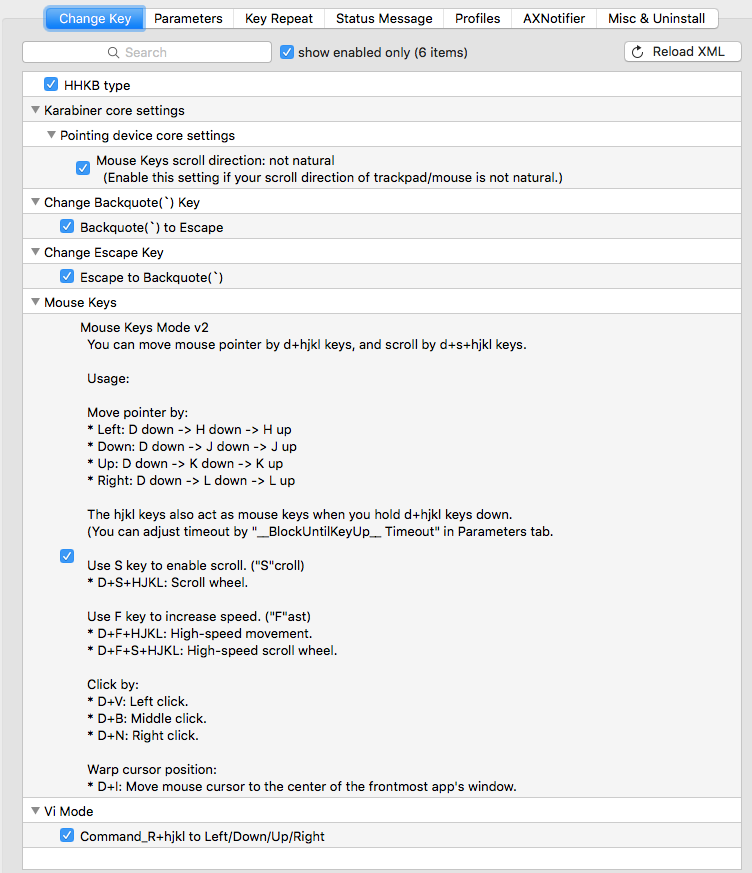
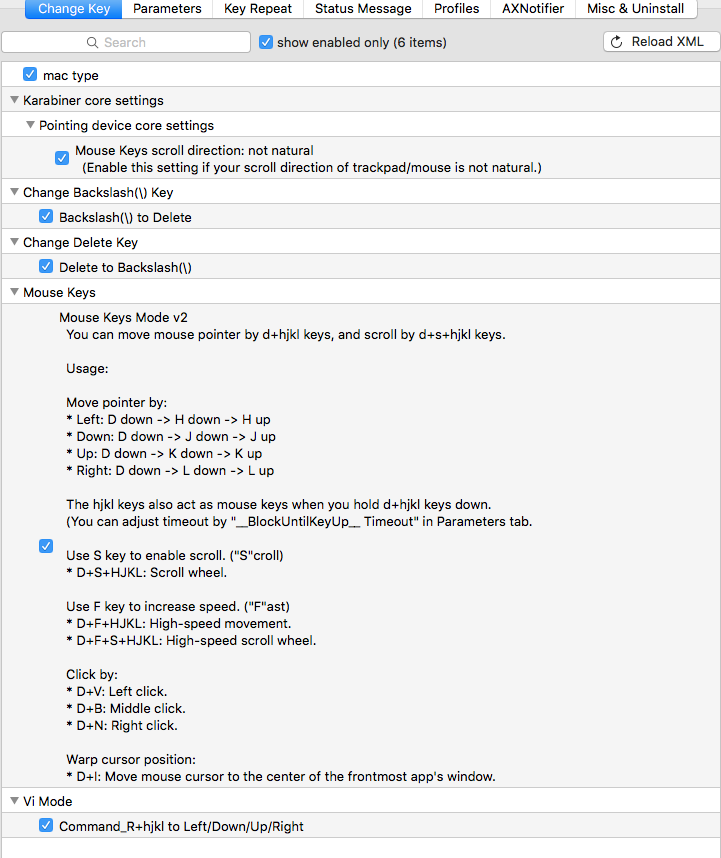
<?xml version="1.0"?>
<root>
<item>
<name>HHKB type</name>
<identifier>hhkb</identifier>
<autogen>__KeyToKey__KeyCode::BACKQUOTE, ModifierFlag::COMMAND_R, ConsumerKeyCode::POWER</autogen>
<autogen>__KeyToKey__KeyCode::ESCAPE, ModifierFlag::COMMAND_R, KeyCode::ESCAPE</autogen>
<autogen>__KeyToKey__KeyCode::TAB, ModifierFlag:: COMMAND_R, KeyCode::CAPSLOCK</autogen>
<autogen>__KeyToKey__KeyCode::U, ModifierFlag::COMMAND_R, KeyCode::HOME</autogen>
<autogen>__KeyToKey__KeyCode::I, ModifierFlag::COMMAND_R, KeyCode::END</autogen>
<autogen>__KeyToKey__KeyCode::COMMA, ModifierFlag::COMMAND_R, KeyCode::PAGEUP</autogen>
<autogen>__KeyToKey__KeyCode::M, ModifierFlag::COMMAND_R, KeyCode::PAGEDOWN</autogen>
<autogen>__KeyToKey__KeyCode::BACKQUOTE, KeyCode::ESCAPE</autogen>
<autogen>__KeyToKey__KeyCode::ESCAPE, KeyCode::BACKQUOTE</autogen>
<autogen>__KeyToKey__KeyCode::1, ModifierFlag::COMMAND_R, KeyCode::F1</autogen>
<autogen>__KeyToKey__KeyCode::2, ModifierFlag::COMMAND_R, KeyCode::F2</autogen>
<autogen>__KeyToKey__KeyCode::3, ModifierFlag::COMMAND_R, KeyCode::F3</autogen>
<autogen>__KeyToKey__KeyCode::4, ModifierFlag::COMMAND_R, KeyCode::F4</autogen>
<autogen>__KeyToKey__KeyCode::5, ModifierFlag::COMMAND_R, KeyCode::F5</autogen>
<autogen>__KeyToKey__KeyCode::6, ModifierFlag::COMMAND_R, KeyCode::F6</autogen>
<autogen>__KeyToKey__KeyCode::7, ModifierFlag::COMMAND_R, KeyCode::F7</autogen>
<autogen>__KeyToKey__KeyCode::8, ModifierFlag::COMMAND_R, KeyCode::F8</autogen>
<autogen>__KeyToKey__KeyCode::9, ModifierFlag::COMMAND_R, KeyCode::F9</autogen>
<autogen>__KeyToKey__KeyCode::0, ModifierFlag::COMMAND_R, KeyCode::F10</autogen>
<autogen>__KeyToKey__KeyCode::MINUS, ModifierFlag::COMMAND_R, KeyCode::F11</autogen>
<autogen>__KeyToKey__KeyCode::EQUAL, ModifierFlag::COMMAND_R, KeyCode::F12</autogen>
<autogen>__KeyToKey__KeyCode::DELETE, ModifierFlag:: COMMAND_R, KeyCode::FORWARD_DELETE</autogen>
<autogen>__KeyToKey__ KeyCode::RETURN, ModifierFlag::COMMAND_R, PointingButton::RIGHT</autogen>
<autogen>__KeyToKey__ KeyCode::RawValue::0x5a, ConsumerKeyCode::MUSIC_PLAY </autogen>
<autogen>__KeyToKey__ KeyCode::F13, ModifierFlag::SHIFT_L, ConsumerKeyCode::MUSIC_PREV</autogen>
<autogen>__KeyToKey__ KeyCode::F13, ModifierFlag::SHIFT_R, ConsumerKeyCode::MUSIC_PREV</autogen>
<autogen>__KeyToKey__ KeyCode::F13, ConsumerKeyCode::MUSIC_NEXT</autogen>
</item>
<item>
<name>mac type</name>
<identifier>mac</identifier>
<autogen>__KeyToKey__KeyCode::BACKQUOTE, ModifierFlag::COMMAND_R, KeyCode::ESCAPE</autogen>
<autogen>__KeyToKey__KeyCode::TAB, ModifierFlag:: COMMAND_R, KeyCode::CAPSLOCK</autogen>
<autogen>__KeyToKey__KeyCode::U, ModifierFlag::COMMAND_R, KeyCode::HOME</autogen>
<autogen>__KeyToKey__KeyCode::I, ModifierFlag::COMMAND_R, KeyCode::END</autogen>
<autogen>__KeyToKey__KeyCode::COMMA, ModifierFlag::COMMAND_R, KeyCode::PAGEUP</autogen>
<autogen>__KeyToKey__KeyCode::M, ModifierFlag::COMMAND_R, KeyCode::PAGEDOWN</autogen>
<autogen>__KeyToKey__KeyCode::1, ModifierFlag::COMMAND_R, KeyCode::F1</autogen>
<autogen>__KeyToKey__KeyCode::2, ModifierFlag::COMMAND_R, KeyCode::F2</autogen>
<autogen>__KeyToKey__KeyCode::3, ModifierFlag::COMMAND_R, KeyCode::F3</autogen>
<autogen>__KeyToKey__KeyCode::4, ModifierFlag::COMMAND_R, KeyCode::F4</autogen>
<autogen>__KeyToKey__KeyCode::5, ModifierFlag::COMMAND_R, KeyCode::F5</autogen>
<autogen>__KeyToKey__KeyCode::6, ModifierFlag::COMMAND_R, KeyCode::F6</autogen>
<autogen>__KeyToKey__KeyCode::7, ModifierFlag::COMMAND_R, KeyCode::F7</autogen>
<autogen>__KeyToKey__KeyCode::8, ModifierFlag::COMMAND_R, KeyCode::F8</autogen>
<autogen>__KeyToKey__KeyCode::9, ModifierFlag::COMMAND_R, KeyCode::F9</autogen>
<autogen>__KeyToKey__KeyCode::0, ModifierFlag::COMMAND_R, KeyCode::F10</autogen>
<autogen>__KeyToKey__KeyCode::MINUS, ModifierFlag::COMMAND_R, KeyCode::F11</autogen>
<autogen>__KeyToKey__KeyCode::EQUAL, ModifierFlag::COMMAND_R, KeyCode::F12</autogen>
<autogen>__KeyToKey__KeyCode::BACKSLASH, ModifierFlag:: COMMAND_R, KeyCode::FORWARD_DELETE</autogen>
<autogen>__KeyToKey__ KeyCode::RETURN, ModifierFlag::COMMAND_R, PointingButton::RIGHT</autogen>
</item>
</root>
2016년 5월 15일 일요일
맥(os x) 스크린샷
창 캡쳐 : Command + Shift + 4 + space > 캡쳐할 창으로 커서 이동후 클릭
영역선택 캡쳐 : Command + Shift + 4 > 캡쳐할 영역 지정
영엽선택 캡쳐2 (클립보드로 복사됨) : Command + Shift + Control + 4 > 캡쳐 할 영역지정
전체 캡쳐 : Command + Shift + 3
캡쳐 저장위치 : 데스크탑
캡쳐 저장위치 변경 :
터미널 > defaults write com.apple.screencapture location ~/Pictures/ && killall SystemUIServer
캡쳐 저장위치 복윈 :
터미널 > defaults write com.apple.screencapture location ~/Desktop/ && killall SystemUIServer
캡쳐 저장위치 : 데스크탑
캡쳐 저장위치 변경 :
터미널 > defaults write com.apple.screencapture location ~/Pictures/ && killall SystemUIServer
캡쳐 저장위치 복윈 :
터미널 > defaults write com.apple.screencapture location ~/Desktop/ && killall SystemUIServer
맥(os x) 키보드 설정
마우스 동작을 최소화 하기 위한 주로 사용하는 맥 단축키 및 키보드 설정


시스템 환경설정 -> 키보드 > 단축키 화면의 하단 "모든 컨트롤" 부분 체크
[기타 app 단축키 지정 방법]
[한영 전환 : control + space]
El Capitan 에서 한영전환이 control + space 로 변경됨
다시 command + space 로 설정방법
다시 command + space 로 설정방법
시스템 환경설정 -> 키보드 > 단축키 > 입력소스 에서
"이전 입력 소스 선택" 과 "입력 메뉴에서 다음 소스 선택" 에서 아래와 같이 설정

이전 버전대로 설정해서 쓰려 했으나.. 맥북 블루투스로 아이폰에 페어링해서 키보드를 공유할때 아이폰의 한영전환키가 변경이 불가해서 다시 애플에서 쓰라는대로 쓰게됨
관련 유틸 : 1keyboard
Device Shortcut (별도설정) : Control + Option + Command + 숫자0

[Spotlight : Command + Space]
* Spotlight El Capitan 이전 단축키로 변경
El Capitan 에선 Spotlight 가 Command + Space 로 변경됨
이전방식(Control + Space)으로 되돌리려면
시스템 환경설정 > 단축키 > Sportlight 에서 단축키 변경

[Caps lock 키와 Control 키 위치 변경]
시스템 환경설정 > 키보드 > 보조키 에서
두 단축키 변경

[윈도우(화면)이동 및 사이즈 조절 플러그인]
Spectacle 단축키 설정

[키 변경 플러그인 Karabiner (KeyRemap4MacBook)]
맥환경에서 제공 해준 배열을 거의 그대로 사용하긴 하나..
방향키를 사용할때 손의 위치가 크게 움직여서 동선을 줄이기 위해 방향키만 vi 형태로 변경해서 사용
왼쪽 방향키 : Control + h
아래쪽 방향키 : Control + j
위쪽 방향키 : Control + k
오른쪽 방향키 : Control + l
home : Control + Command + k
end : Control + Command + j
pageup : Control + option + k
pagedown : Control + option + j
그리고 화면이 매우 넓은 모니터나 여러대의 모니터를 쓸 경우 커서의 위치를 찾기 어려워 fn 키를 누르면 활성창 가운데로 커서가 이동하도록 변경

[finder]
열기 : Command + O
이름변경 : enter
탭열기 : Command + T
다음탭 : Control + tab
이전탭 : Control + Shift + tab
이전 : Command + [
다음 : Command + ]
상위 : Command + up 방향키 ( Command + Control + k)
하위 : Command + down 방향키 ( Command + Control + j)
삭제 : Command + delete
완전삭제 : Command + option + delete
휴지통비우기 : Command + shift + delete (* 휴지통이 차있을경우)
복사 : Command + c
붙여넣기 : Command + v
이동 : (복사후) Command + Option + v
붙여넣기 : Command + v
이동 : (복사후) Command + Option + v
[선택창 키보드로 제어하기]

취소 : esc
파란버튼 실행 : enter
tab 으로 포커스 맞춰진 버튼 실행 : space
단 tab 으로 버튼 포커스를 맞추려면
시스템 환경설정 -> 키보드 > 단축키 화면의 하단 "모든 컨트롤" 부분 체크
[기타 app 단축키 지정 방법]
예 : 모든 윈도우 통합
시스템 환경설정 > 키보드 > 단축키 > App 단축키 > + 버튼 > 아래와 같은 방법으로 설정
"모든 윈도우 통합" 은 실제 menu bar 상에 있는 메뉴명

시스템 환경설정 > 키보드 > 단축키 > App 단축키 > + 버튼 > 아래와 같은 방법으로 설정
"모든 윈도우 통합" 은 실제 menu bar 상에 있는 메뉴명

피드 구독하기:
글 (Atom)
-
 일반 배열 키보드나 맥북이 아닌 대다수의 노트북 키에는 있는 Context Menu Key(보통 우측 alt 키 또는 우측 윈도우키 오른쪽에 위치) 가 있고 이 키는 마우스 우클릭 했을때의 기능을 한다. 이미지 출처 : http://scls.t...
 -
eclipse Link With Editor 이클립스 에디터에서 소스를 작성하거나 할때 navigation 이 에디터의 소스 위치로 이동하는 기능 이미지 출처 : http://ddoong2.com/739 -----------------...
-
1. preferences... (settings...) Appearance & Behavior > Appearance - Window Options ✓ Show memory indicator Editor ...
